.md ఫైల్ అనేది ఒక అస్పష్ట డెవలపర్ ఫార్మాట్ కాదు. దీని క్రింద, ఇది సాధారణ వచనం మాత్రమే. ఏదైనా ప్రాథమిక ఎడిటర్ దీన్ని చదవగలదు, మరియు కొద్ది సులభ చిహ్నాలు లైన్లను శీర్షికలు, జాబితాలు, లింకులు మరియు ముఖ్యమైన భాగాలుగా మారుస్తాయి.
సాధారణ ఆంగ్లంలో మర్క్డౌన్
మార్క్డౌన్ అనేది కీబోర్డ్ వదిలి పెట్టకుండానే రాయటానికి ఒక మార్గం. ఒక లైన్ ముందు రెండు హ్యాష్ మార్కులు పెట్టితే అది ఒక ఉపశీర్షిక అవుతుంది. ఒక పదాన్ని రెండు స్థిర చిహ్నాలలో చుట్టితే అది బోల్డ్ అవుతుంది. మార్క్డౌన్ గురించి ఏమీ తెలియని యాప్లో కూడా మూలపాఠం చదవగలిగేలా ఉంటుంది.
.md విస్తరణ ఆండ్రాయిడ్ మరియు టెక్స్ట్ ఎడిటర్లకు ఆ సింబల్స్ని ఎలా అర్థం చేసుకోవాలో చెప్తుంది. మీరు .markdown ను కూడా చూడవచ్చు; ఇది అదే రకంలోని డాక్యుమెంట్ని సూచిస్తుంది.
| మీకు కావాలి | మీరు టైప్ చేస్తారు | మీకు వస్తుంది |
|---|---|---|
| ఒక శీర్షిక | ## ప్రయాణ ప్రణాళిక | రెండవ స్థాయి శీర్షిక |
| ధనమైన టెక్ట్స్ | **ముఖ్యమైనది** | ముఖ్యమైనది |
| ఇతాలిక్ టెక్ట్స్ | *పక్కన* | పక్కన |
| ఒక లింక్ | [లోక్నోట్](https://loknot.app) | ఒక లేబుల్ చేసిన లింక్ |
| ఒక జాబితా అంశం | - టిక్కెట్లు బుక్ చేయండి | ఒక బలెట్ చేసిన జాబితా |
| ఒక పని | - [ ] అలెక్స్కి కాల్ చేయండి | ఒక తనిఖీ చేయనిది పనిని |
| మోనోస్పేస్ టెక్స్ట్ | `ఫైల్_పేరు` | కోడ్ లేదా ఖచ్చితమైన పేరు |
చాలా ఎడిటర్లు స్ట్రైక్థ్రూ కోసం డబుల్ టిల్డస్ ను ఉపయోగిస్తారు: ~~చేయబడింది~~. ఇది సాధారణంగా మార్క్డౌన్ యొక్క చిన్న కోర్ కంటే పెద్ద విస్తరణగా ఉంటుంది. అండర్లైన్ సాధారణంగా పూర్తిగా వదిలివేయబడుతుంది ఎందుకంటే వెబ్లో అండర్లైన్ సాధారణంగా లింక్ అంటే. అవసరం ఉంటే, నిర్దిష్ట ఎడిటర్ని తనిఖీ చేయండి.
Anroid ఫోన్లో .md ఫైల్ ను ఎలా తెరవాలి
Android తగిన యాప్ ను స్వయంచాలకంగా ఎంచుకోకపోవచ్చు. ఫైల్ ను డౌన్లోడ్ చేసిన తర్వాత, సిస్టమ్ యొక్క “Open with” మెను ను తెరచి, మMarkdown ను మద్దతు ఇస్తున్న ఎడిటర్ ను ఎంచుకోండి. బ్రౌజర్ లేదా ఫైల్ మేనేజర్ మాత్రమే కనిపిస్తే, ఒక Markdown ఎడిటర్ ను ఇన్స్టాల్ చేయండి లేదా మీ నోట్స్ అప్లికేషన్ లోని Import కమాండ్ ను ఉపయోగించండి.
Loknot .md మరియు .markdown రెండింటినీ తెగిస్తుంది. మీరు మూలాన్ని ఎడిట్ చేయడం కొనసాగించవచ్చు, అప్పుడు Preview కు మార్చి ఫార్మాటెడ్ హెడ్డింగ్స్, క్లికబుల్ లింక్స్, టేబుల్స్, మరియు టాస్క్స్ చూడవచ్చు.
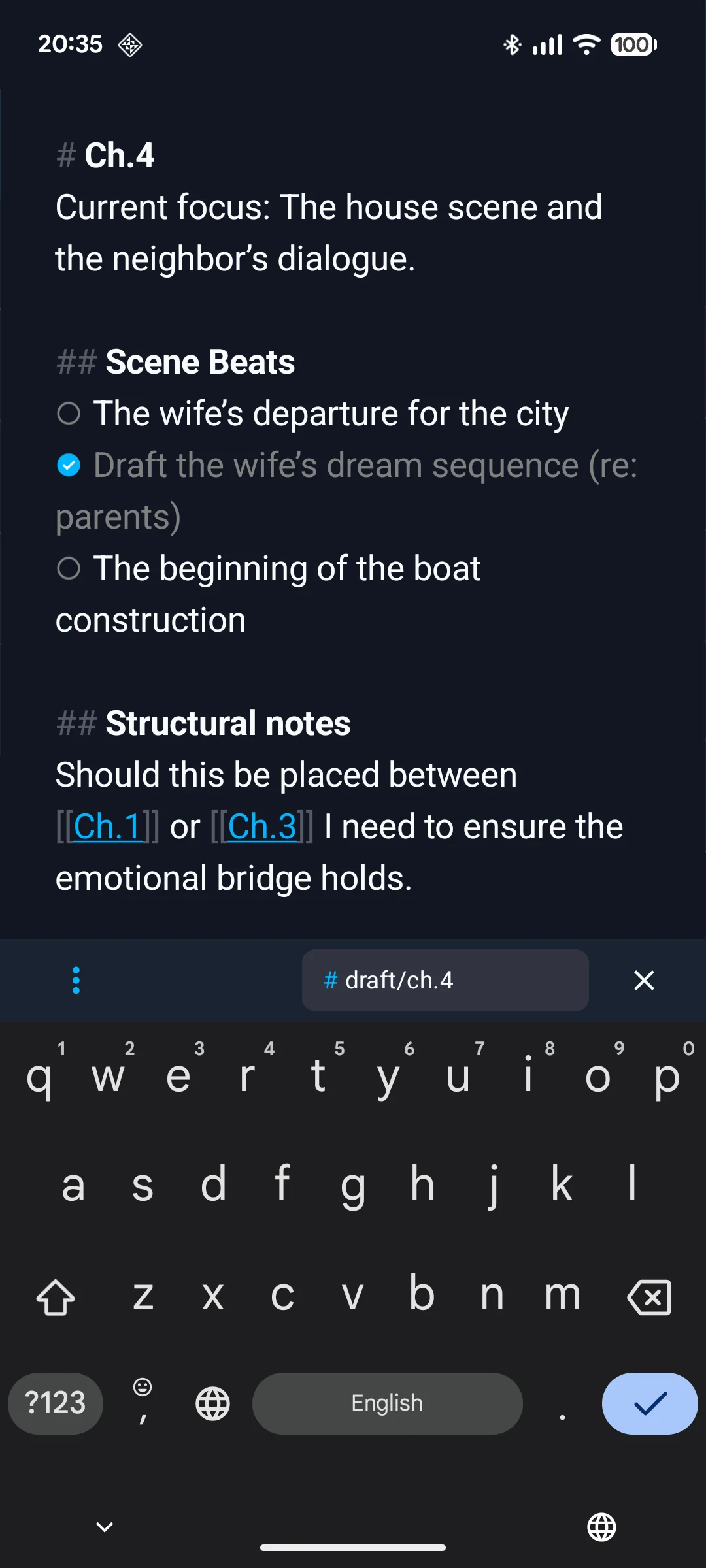
Android లో Markdown ఫైలును ఎలా సృష్టించాలి
సాధారణ నోట్ తో మొదలు పెట్టండి
సాధారణంగా వ్రాయండి. మీరు ప్రతి ప్యారాగ్రాఫ్ను మార్క్ అప్ చేయవలసిన అవసరం లేదు; హెడింగ్లు మరియు లిస్టులు ఇప్పటికే Markdown ఉపయోగకరంగా చేయడానికి సరిపోతాయి.
మీకు అవసరమైన నిర్మాణాన్ని జోడించండి
హెడింగ్ల కోసం హ్యాష్లు, లిస్టుల కోసం హైన్సులు, మరియు టాస్క్ల కోసం స్క్వేర్ బ్రాకెట్లను ఉపయోగించండి. Loknot కూడా దాని ఫార్మాట్టింగ్ బార్పై సాధారణ మార్క్లను ఉంచుతుంది.
పూర్వదర్శనం తనిఖీ చేయండి
డాక్యుమెంట్ను మరొక యాప్కు ఇచ్చే ముందు ఖాళీ లైన్లు, నెస్టెడ్ లిస్ట్లు, లింక్లు మరియు పట్టికలను పరిశీలించండి.
.Md గా ఎగుమతి చేయండి
ఎగుమతుల మెనులో Markdownని ఎంచుకోండి. ఫలితం మీరు సేవ్ చేయగలిగే లేదా పంపగలిగే స్వతంత్ర టెక్స్ట్ ఫైల్.
ఫైల్ను ఎక్కడోelse ఓపెన్ చేయండి
ఎడిటర్కు పంపకముందు లేదా మొత్తం లైబ్రరీని తరలించకముందు ఒక తక్షణ పరీక్ష చేయడం సమర్థవంతమైనది.
Markdown ఫైల్ను పంచుకునే విధానం
ఇమెయిల్లో .md ఫైల్ను జత చేయండి, దీన్ని మెసెంజర్లో డాక్యుమెంట్గా పంపండి, గూగుల్ డ్రైవ్లో సేవ్ చేయండి, లేక కేబుల్ ద్వారా తరలించండి. ఫైల్ను పంపడం సాధారణంగా దాని మూలాన్ని సందేశ ఫీల్డ్లో పేస్ట్ చేయడానికంటే భద్రంగా ఉంటుంది, ఎందుకంటే ఒక సర్వీస్ లైన్ బ్రేక్స్ను మార్చవచ్చు లేదా ఆస్టెరిస్క్లను తన స్వంత మార్కప్గా ఊహించవచ్చు.
గ్రహీత కేవలం డాక్యుమెంట్ చదవాలనుకుంటే, HTML కాపీని చేర్చండి. ఇది బ్రౌజర్లో తెరుస్తుంది మరియు పూర్తయిన ఫార్మాటింగ్ని చూపుతుంది. వారు మూలాన్ని సవరించాల్సిన అవసరం ఉంటే, .md ఫైల్ చాలా సరిపోతుంది.
మార్క్డౌన్ సుదీర్ఘకాలం ఉపయోగకరంగా ఉండే కారణం
ప్రాప్రైటరీ ఫార్మాట్లు మీరు ఒక యాప్లో ఉంటున్నప్పుడు సౌ కర్యవంతంగా ఉంటాయి. మార్క్డౌన్ స్థానాంతర సామర్థ్యాన్ని ఎంచుకుంటుంది. సంవత్సరాల తర్వాత, ఫైల్ ఇంకా టెక్స్ట్గా తెరవవచ్చు, శోధించవచ్చు, మరియు ఇతర రూపంలో మార్పు చేయవచ్చు.
- ఇది ఆండ్రాయిడ్, విండోస్, macOS, మరియు లినక్స్లో తెరుస్తుంది.
- పూర్తి-టెక్స్ట్ శోధన ప్రత్యేక డేటాబేస్ అవసరం లేదు.
- సంపాదకులు, సైట్ జనరేటర్లు మరియు జ్ఞాన వ్యవస్థలు ఇది అర్థముచేస్తాయి.
- ఇది వెర్షన్ కంట్రోల్లో సహజంగా సరిపోతుంది.
- మీ మాటలు ఒక్క ఆప్తో desaparecer కావు.
అక్కడ సాంక్షమ్యత అస్పష్టంగా మారుతుంది
మార్క్డౌన్కి విస్తృతంగా అర్థమయ్యే మౌలికం మరియు పొడవైన పొడవైన విస్తరణలు ఉన్నాయి. శీర్షికలు, జాబితాలు, లింక్లు మరియు ముఖ్యంగా చూపించబడినవి బాగా పనిచేస్తాయి. పట్టికలు, పాదవ్యాఖ్యలు, హైలైట్లు, గణితం, మరియు [[Another note]] వంటి అంతర్గత లింకులు ఒక ఎడిటర్ నుండి మరొక ఎడిటర్ వరకూ భిన్నంగా ప్రవర్తించవచ్చు.
వికీ లింక్లు ప్రత్యేకంగా యాప్ఆధారితంగా ఉంటాయి. వేరే ఎడిటర్ భిన్నమైన విధానాన్ని ఉపయోగిస్తే లేదా అవి సూచించే నోటును కనుగొనలేకపోయితే వాటిని సాధారణ పాఠంగా ఉంచవచ్చు. పెద్ద మైగ్రేషన్కి ముందు, పట్టికలు, లింకులు, మరియు పనులను కలిగిన చిన్న సెట్ను ఎగుమతి చేసుకోండి, ఆ తర్వాత దానిని గమ్యస్థానం లో పరిశీలించండి.
మార్క్డౌన్కి సౌకర్యవంతమైన ఎడిటర్పై ప్రతిస్థానం చేయవలసిన అవసరం లేదు. దాని నిశ్శబ్దమైన లాభం యజమాన్యం: రాసినది దానిని సృష్టించిన యాప్కు వెలుపల కూడా అర్థమయ్యేలా ఉంటుంది.
Loknot సమర్థించు సింటాక్స్ Loknotలో మార్క్డౌన్లో కవర్ చేయబడింది. .md, .txt, మరియు HTML మధ్య ఎంపిక కోసం, ఎక్స్పోర్ట్ ఫార్మాట్స్ గైడ్ చదవండి.
సాధారణ ప్రశ్నలు
సాధారణ టెక్స్ట్ ఎడిటర్ .md ఫైల్ను ఓపెన్ చేయగలదా?
అవును. ఇది ఒక టెక్స్ట్ ఫైల్ కాబట్టి, కంటెంట్ చదవదగినది ఉంది. మరింత సౌకర్యవంతమైన ప్రివ్యూ మరియు ఎడిటింగ్ టూల్స్ కోసం మాత్రమే మార్క్డౌన్ ఎడిటర్ అవసరం.
.Md మరియు .txt మధ్య తేడా ఏమిటి?
రెండు టెక్స్ట్ను ধারণిస్తాయి. .md విస్తరణ ఒక ఎడిటర్కు శీర్షిక, జాబితా, మరియు లింక్ పంక్చ్యువేషన్ను Markdown గా అర్ధం చేసుకోవాలని సూచిస్తుంది.
మరొక యాప్లో ఒక వికీ లింక్ ఎందుకు క్లిక్ చేయదగినది కాదు?
వికీ లింకులు ప్రపంచస్థాయి Markdown కోర్లో భాగం కావు. లక్ష్య యాప్ అదే సింటాక్స్ను మద్దతు ఇవ్వాలి మరియు లింక్ చేసిన నోట్ని కనుగొనగలగాలి.
అప్డేటెడ్: