Установить пароль на приложение полезно. Но пароль сам по себе ещё не означает, что записи зашифрованы. А фраза «данные хранятся локально» не гарантирует, что они никогда не попадут в облачную копию. Если заметки действительно личные, эти различия важнее красивого значка с замком.
Пароль, шифрование и локальное хранение — не одно и то же
Представьте квартиру. Пароль на вход в приложение — это замок на двери. Шифрование — сейф внутри. Локальное хранение означает, что квартира находится на вашем устройстве, а не в арендованном облачном помещении. Все три меры полезны, но отвечают на разные вопросы.
| Механизм | От чего помогает | Чего не решает |
|---|---|---|
| PIN или пароль приложения | Не даёт случайно открыть заметки человеку, который взял разблокированный телефон. | Не доказывает, что файлы и база данных зашифрованы. |
| Шифрование | Делает содержимое базы или резервной копии нечитаемым без ключа. | Не защищает уже открытую заметку и экспортированный обычный файл. |
| Локальное хранение | Оставляет данные на устройстве и уменьшает число внешних участников. | Не спасает от потери телефона и само по себе не означает шифрование. |
| Сквозное шифрование | Не позволяет провайдеру синхронизации прочитать содержимое. | Не защищает разблокированное устройство и получателя, которому вы сами отправили текст. |
Пароль на приложение
Отдельный PIN особенно полезен дома, в дороге и на работе: сообщение можно показать коллеге, не открывая заодно дневник или рабочие черновики. Хорошо, если приложение умеет снова блокироваться после ухода в фон. Иначе одна удачная разблокировка оставляет дверь открытой до конца дня.
Шифрование базы данных
Оно становится важным, когда кто-то получает копию данных, а не просто доступ к экрану. Например, файл приложения извлекли с устройства или резервная копия оказалась в чужих руках. В нормальной модели защиты украденный набор байтов не превращается в читаемый текст без ключа.
Локальные заметки
Приложение без обязательного аккаунта и синхронизации может работать полностью офлайн. Это уменьшает цифровой след: записи не нужно отправлять на сервер только ради того, чтобы набрать список дел. Но ответственность за резервную копию тогда лежит на владельце телефона.
Как выбрать приложение для защищенных заметок
Начните не со списка функций, а с простой угрозы. От кого вы защищаете записи: от любопытного знакомого, кражи телефона, утечки облачной копии или вредоносной программы? Одно приложение не может одинаково хорошо закрыть все сценарии.
- Уточните, что именно шифруется. Только резервные копии, отдельные заметки или вся база?
- Проверьте, обязателен ли аккаунт. Для локального блокнота регистрация обычно не нужна.
- Посмотрите на синхронизацию. Слова «приватная папка» и «сквозное шифрование» обозначают разные вещи.
- Найдите правила резервного копирования. Защита без восстановления быстро превращается в риск потери данных.
- Проверьте экран последних приложений. Иногда текст заметки виден в системной миниатюре даже после выхода.
- Прочитайте ограничения. Серьёзный продукт объясняет, от чего он не способен защитить.
Отдельный случай — пароли и банковские PIN-коды. Для них лучше использовать специализированный менеджер паролей: он создаёт уникальные пароли, умеет безопасно заполнять формы и проектируется именно для учётных данных. Защищённый блокнот подходит для личных текстов, дневника и чувствительных справочных записей, но не должен заменять менеджер паролей.
Как защищает заметки Loknot
Loknot хранит записи в зашифрованной базе на Android-устройстве. Для работы не нужны регистрация и постоянное подключение к интернету. В приложении нет рекламы и сторонней аналитики, а тексты не отправляются разработчику.
Дополнительный режим «Защита+» включает отдельный PIN, биометрическую разблокировку, автоблокировку и запрет снимков экрана. Содержимое также скрывается в списке недавних приложений. Раздел «Состояние системы» показывает, активно ли шифрование, защищён ли ключ и не обнаружены ли признаки вмешательства.
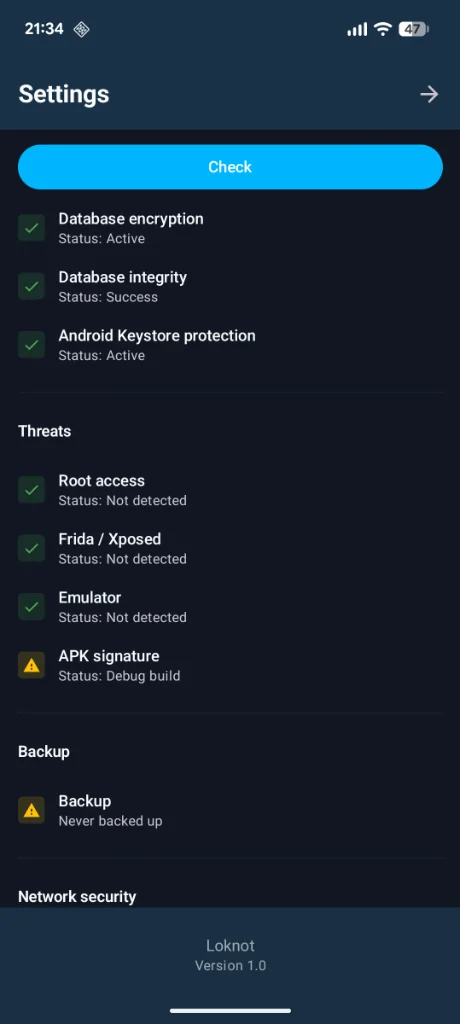
Облачную синхронизацию важно рассматривать отдельно. В бесплатной версии копии находятся в закрытой служебной папке Google Диска, но синхронизация не использует сквозное шифрование: технически Google может прочитать данные. Если записи не должны покидать устройство, синхронизацию для соответствующей папки следует отключить и использовать локальную резервную копию с сильным паролем.
Как настроить защищенные заметки на Android
Включите отдельную защиту приложения
Используйте PIN, который не совпадает с простым кодом разблокировки телефона. Подключите биометрию для удобного повседневного входа.
Настройте автоблокировку
Короткий интервал в 30 секунд или одну минуту удобен для личного дневника и рабочих материалов, которые нельзя оставлять открытыми.
Закройте снимки и системную миниатюру
В Loknot это делает «Защита+». Помните, что запрет скриншотов не мешает сфотографировать экран другим устройством.
Решите, каким папкам действительно нужна синхронизация
Обычные рабочие записи можно синхронизировать, а наиболее чувствительную папку оставить только на телефоне.
Создайте резервную копию
Сохраните зашифрованную копию отдельно от телефона и держите пароль в менеджере паролей или в другом надёжном месте.
Проверьте восстановление
Копия полезна только тогда, когда вы понимаете, где она лежит, помните пароль и знаете порядок восстановления.
Подробные параметры собраны в руководстве по безопасности, а модель угроз и ограничения — на странице о приватных заметках Loknot.
Частые вопросы
Достаточно ли поставить пароль на приложение заметок?
Нет. Пароль закрывает интерфейс, но нужно отдельно проверить шифрование базы, резервных копий и облачной синхронизации.
Что безопаснее: локальные заметки или облако?
Локальное хранение уменьшает число внешних участников, но повышает риск потери единственной копии. Облако удобнее для нескольких устройств; для чувствительных записей важно сквозное шифрование.
Можно ли полностью защитить заметки на телефоне?
Абсолютной защиты нет. Открытый разблокированный телефон, системное вредоносное ПО или добровольная отправка файла выводят данные за пределы защиты блокнота.
Обновлено: