Eksport nie jest zarezerwowany tylko na dzień, kiedy opuszczasz aplikację. Możesz potrzebować wysłać szkic do redaktora, otworzyć go na komputerze, zachować gotową kopię lub przekazać komuś, kto nie używa twojego notesu. W każdym z tych przypadków „zapisz tę notatkę” oznacza coś nieco innego.
Eksport, synchronizacja i kopia zapasowa rozwiązują różne problemy
Eksport tworzy przenośną wersję jednej lub kilku notatek do czytania, edytowania lub udostępniania. Synchronizacja utrzymuje aktualność danych roboczych na twoich urządzeniach. Kopia zapasowa istnieje, aby odbudować całą kolekcję po utracie lub awarii.
Synchronizacja nie jest kopią zapasową: przypadkowe usunięcie może przenieść się także na inne urządzenia. Folder z eksportowanymi artykułami również nie może przywrócić oryginalnych folderów i danych aplikacji. Rzetelny proces pracy często używa wszystkich trzech.
Porównanie formatów eksportu notatek
| Format | Co to zachowuje | Najlepsze dla | Kompromis |
|---|---|---|---|
| TXT | Czysty tekst i podziały wierszy | Maksymalna kompatybilność, transkrypcje, szkice robocze | Brak formatowania wizualnego |
| Markdown (.md) | Tekst i przenośne oznaczenia | Edycja, publikowanie, przenoszenie do innego systemu wiedzy | Rozszerzenia Markdown różnią się |
| HTML | Renderowane nagłówki, linki, tabele, przypisy | Czytanie w przeglądarce, instrukcje, ukończone archiwa | Mniej przyjemne jako roboczy szkic |
| .Loknot | Tekst, wybrana czcionka i styl notatki | Przenoszenie notatki do przyszłej desktopowej aplikacji Loknot | Specjalistyczny format |
| Kopia zapasowa | Każda notatka i folder | Przywracanie kolekcji | Nie przeznaczone do czytania jako dokument |
TXT: gdy liczą się tylko słowa
Plik .txt otwiera się prawie wszędzie. To niezawodny wybór dla transkryptu, listy, nieformatowanego szkicu artykułu lub niezależnej kopii, którą chcesz, aby przetrwała poza aplikacją.
Nagłówki pozostają liniami tekstu, ale ich rozmiar i grubość znikają. Tabela może stać się niezgrabna, a oznaczony link może stracić swoją etykietę. W zamian kompatybilność jest tak szeroka, jak to tylko możliwe.
Markdown: gdy tekst będzie się dalej zmieniać
Plik .md zachowuje strukturę z czytelną interpunkcją. Otwórz go na komputerze, przenieś do Obsidiana lub innego edytora Markdown, dodaj go do repozytorium lub wprowadź do systemu publikacyjnego.
Nagłówki, listy, linki i wyróżnienia zazwyczaj dobrze się przenoszą. Tabele, przypisy dolne i linki wiki warto przetestować w docelowym miejscu, ponieważ różni edytorzy obsługują różne rozszerzenia.
HTML: gdy dokument powinien wyglądać na ukończony
Eksportowanie .html zamienia notatkę w stronę internetową. Przeglądarka wyświetla nagłówki, wyróżnienia, listy, tabele, przypisy dolne i bloki kodu. Czytelnik nie potrzebuje ani Loknotu, ani edytora Markdown.
HTML jest odpowiedni do instrukcji, materiałów dydaktycznych, raportu lub końcowej wersji artykułu. Jeśli dokument będzie mocno zmieniany, trzymaj przy nim źródło .md.
Format .Loknot: pozostawanie w rodzinie aplikacji
Plik .loknot zachowuje tekst, wybraną czcionkę i styl notatki. Jest przeznaczony do przenoszenia notatki do wersji stacjonarnej Loknot po wydaniu tej aplikacji. Nie jest uniwersalnym zamiennikiem Markdown; wymaga zgodnego oprogramowania Loknot.
Fountain i PDF dla scenariuszy
Notatkę w trybie scenariusza można przekazać jako Fountain, otwarty format tekstowy rozumiany przez wiele narzędzi do pisania scenariuszy. Planowany jest eksport PDF z numeracją stron w wersji Pro, która jest nadal w fazie rozwoju. Nie opieraj workflow produkcyjnego na tej funkcji, zanim faktycznie się nie pojawi.
Kopia zapasowa to droga do domu, a nie dokument
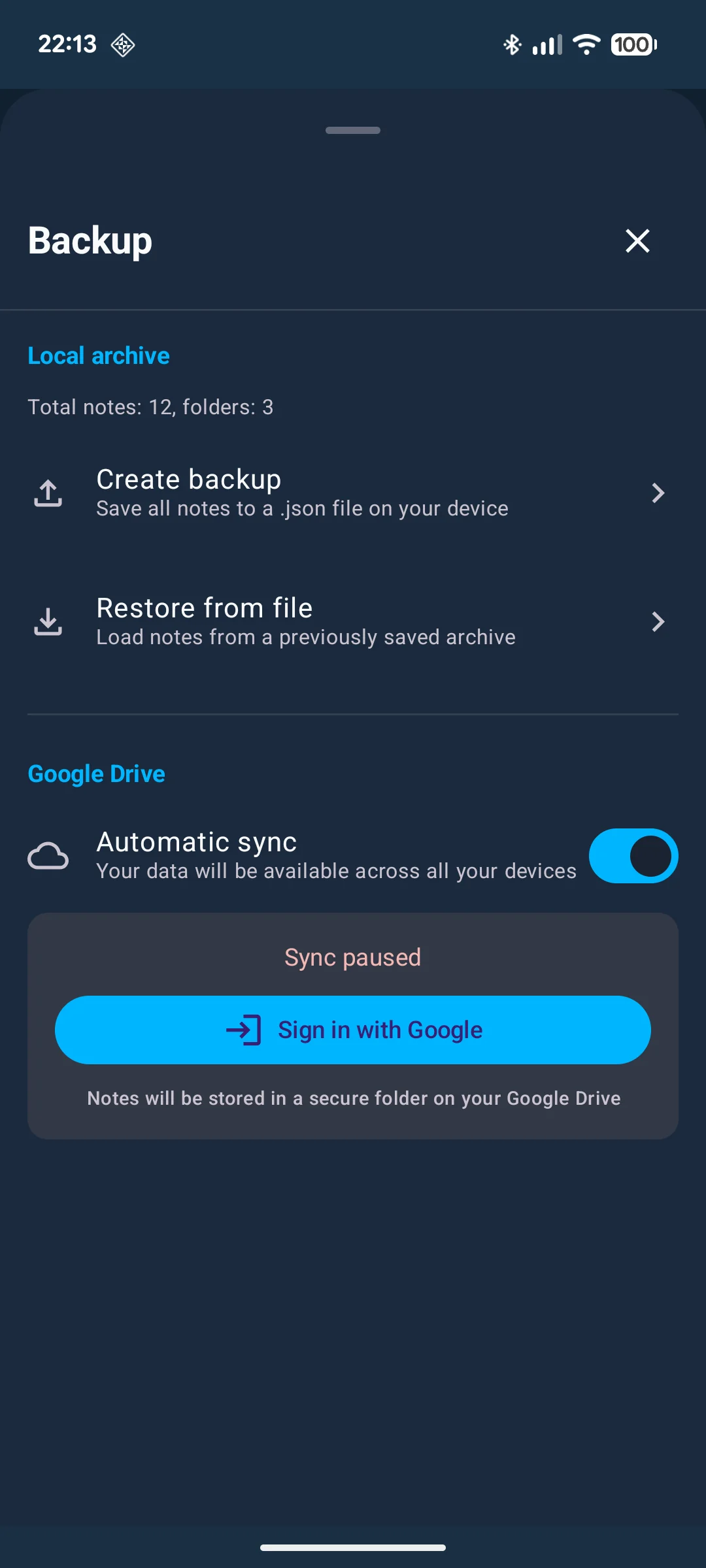
Lokalna kopia zapasowa Loknot umieszcza każdą notatkę i folder w jednym pliku. Podczas odzyskiwania jego zawartość jest dodawana do tego, co już istnieje, a duplikaty są pomijane. Możesz utworzyć plik bez hasła, ale nie jest to dobry wybór dla prywatnych notatek: każdy, kto go znajdzie, może odczytać notatki.
Hasła do kopii zapasowej nie można zresetować przez pomoc techniczną. To jest zwykła konsekwencja szyfrowania. Przechowuj hasło w innym miejscu i zapisuj plik gdzie indziej niż na telefonie, który ma zostać przywrócony.
Wybierz format w ciągu trzydziestu sekund
- Przeczytaj słowa w prawie każdym edytorze: TXT.
- Kontynuuj edycję, zachowując strukturę: Markdown.
- Wyświetl gotowy układ w przeglądarce: HTML.
- Przenieś scenariusz do oprogramowania do pisania scenariuszy: Fountain.
- Przywróć wszystkie notatki i foldery: lokalna kopia zapasowa.
- Utrzymuj własne urządzenia aktualne: synchronizuj, nie eksportuj.
Co sprawdzić po eksporcie
- Czy plik otwiera się w aplikacji, której faktycznie używa odbiorca?
- Czy nagłówki, podziały wierszy, listy i linki zostały zachowane?
- Czy znajdują się prywatne fragmenty, komentarze lub notatki robocze, które nie powinny być udostępniane?
- Czy nazwa pliku ma sens poza twoim notatnikiem?
- Czy wysyłasz go do właściwej osoby odpowiednim kanałem?
Dla ważnych dokumentów trzymaj dwie wersje: .md jako edytowalny źródłowy i .html jako łatwą do czytania kopię. Razem zachowują zarówno własność, jak i prezentację, bez przywiązywania dokumentu do jednej aplikacji.
Polecenia i dostępne formaty są omówione w Udostępnianie i eksport. Aby przywrócić kolekcję, zobacz poradnik tworzenia kopii zapasowej.
Częste pytania
Który format jest najlepszy do przenoszenia notatek do innej aplikacji?
Zwykle Markdown, jeśli docelowa aplikacja go obsługuje. Zwykłe notatki mogą używać TXT. Przed dużym przeniesieniem przetestuj kilka notatek zawierających linki i tabele.
Czy eksport zastępuje kopię zapasową?
Nie. Eksport tworzy dokumenty do użycia poza aplikacją. Kopia zapasowa zachowuje kolekcję i jej strukturę do odzyskania.
Czy eksportowane pliki są szyfrowane?
Zwykłe pliki TXT, Markdown i HTML są czytelne z założenia. Używaj zaufanego kanału lub dodaj osobne szyfrowanie plików dla materiałów wrażliwych.
Zaktualizowano: