.md ファイルは、珍しい開発者向けの形式ではありません。その中身は普通のテキストです。どの基本的なエディタでも読むことができ、いくつかの簡単な記号によって行を見出し、リスト、リンク、強調に変えることができます。
平易な英語でのMarkdown
Markdownは、キーボードを離さずに文章を構造化する方法です。行の前に二つのハッシュマークを置くと、それがサブヘディングになります。フレーズを二つのアスタリスクで囲むと、それが太字になります。ソースは、Markdownをまったく知らないアプリでも読みやすいままです。
.md 拡張子は、Android やテキストエディタにそれらの記号をどのように解釈するかを伝えます。また、.markdown を目にすることもありますが、これは同じ種類のドキュメントを表しています。
| あなたは | あなたがタイプします | あなたが得るもの |
|---|---|---|
| 見出し | ## 旅行計画 | レベル2の見出し |
| 太字のテキスト | **重要** | 重要 |
| 斜体のテキスト | *aside* | 傍注 |
| リンク | [ロクノット](https://loknot.app) | ラベル付きリンク |
| リスト項目 | - チケットを予約する | 箇条書きリスト |
| タスク | - [ ] アレックスに電話する | 未チェックのタスク |
| 等幅フォントのテキスト | `file_name` | コードまたは正確な名前 |
多くのエディタでは取り消し線に二重チルダを使用します: ~~done~~。これはMarkdownの最小コアではなく、一般的な拡張です。下線は通常、ウェブ上での慣習としてリンクを意味するため省略されます。必要な場合は、特定のエディタを確認してください。
Androidで.mdファイルを開く方法
Androidは自動的に適したアプリを選ばない場合があります。ファイルをダウンロードした後、システムの「開く」メニューを開き、Markdownをサポートするエディタを選んでください。ブラウザやファイルマネージャのみが表示される場合は、Markdownエディタをインストールするか、ノートアプリ内のインポートコマンドを使用してください。
Loknotは.mdと.markdownの両方を開きます。ソースの編集を続けた後、プレビューに切り替えてフォーマットされた見出し、クリック可能なリンク、表、タスクを確認できます。
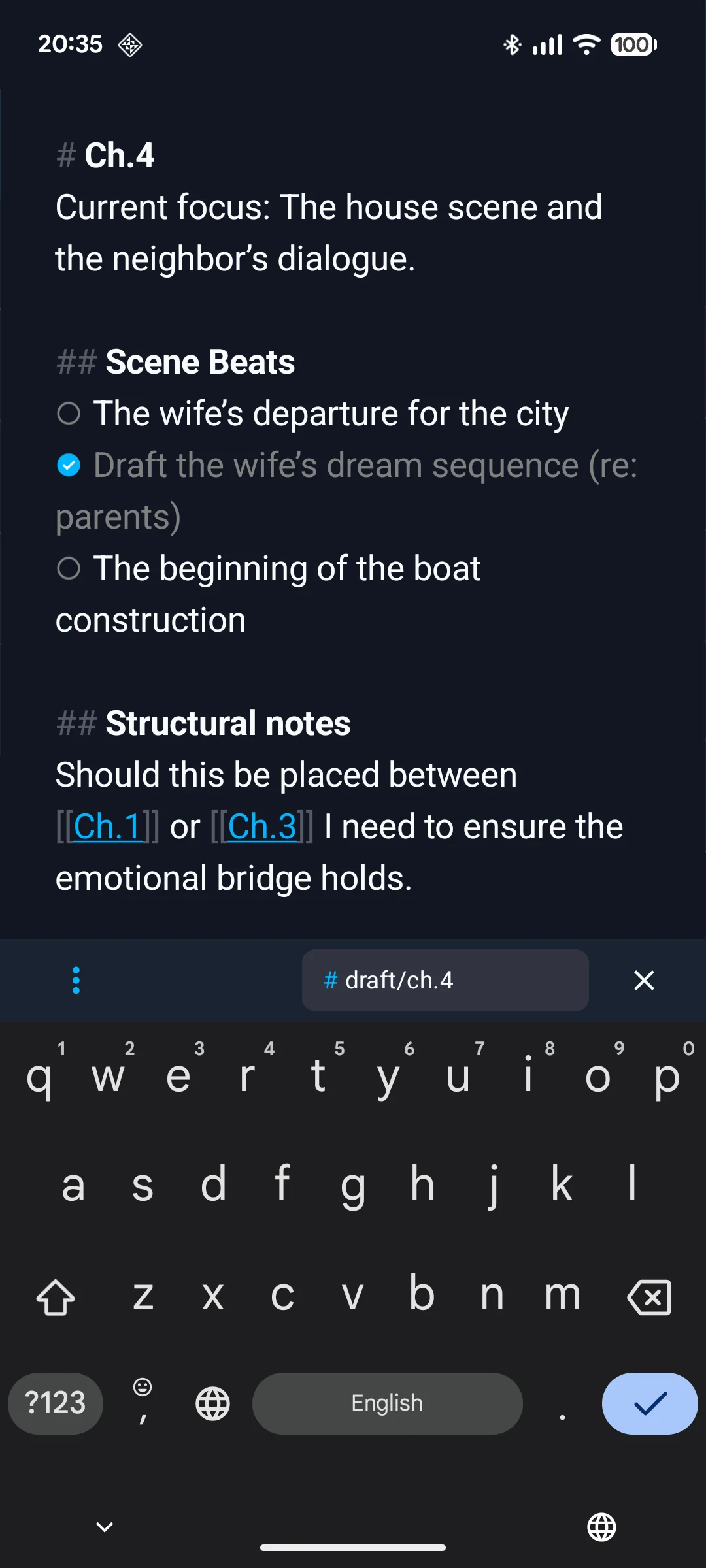
AndroidでMarkdownファイルを作成する方法
普通のメモから始める
通常通り書きます。すべての段落にマークアップを行う必要はありません。見出しやリストだけでもMarkdownは十分に役立ちます。
必要な構造を追加する
見出しにはハッシュ、リストにはハイフン、タスクには角括弧を使用します。Loknotはまた、よく使う記号をフォーマットバーに置いています。
プレビューを確認する
別のアプリに文書を渡す前に、空白行、入れ子リスト、リンク、表を確認してください。
.Mdとしてエクスポートする
エクスポートメニューでMarkdownを選択します。結果として得られるのは、保存したり送信したりできる独立したテキストファイルです。
別の場所でファイルを開く
編集者に送信したりライブラリ全体を移動する前に、簡単なテストを行う価値があります。
Markdownファイルを共有する方法
「.md」ファイルをメールに添付する、メッセンジャーで文書として送信する、Googleドライブに保存する、またはケーブルで移動するなどの方法があります。ファイルを送信する方が、メッセージ欄にソースを貼り付けるよりも通常安全です。サービスによっては改行が変更されたり、アスタリスクを独自のマークアップとして解釈することがあるためです。
受信者が文書を読むだけでよい場合は、HTMLコピーを含めてください。ブラウザで開くことができ、完成したフォーマットを表示します。ソースを編集する場合は、.mdファイルだけで十分です。
Markdownが長年使われ続ける理由
独自形式は、一つのアプリ内にいる間は便利です。Markdownは代わりに可搬性を選びます。数年後でも、ファイルはテキストとして開くことができ、検索したり、他の形式に変換したりすることが可能です。
- Android、Windows、macOS、Linuxで開くことができます。
- 全文検索には特別なデータベースは必要ありません。
- 編集者、サイト生成ツール、そしてナレッジシステムはそれを理解しています。
- それはバージョン管理に自然に適合します。
- あなたの言葉は一つのアプリで消えることはありません。
互換性が複雑になる場合
Markdownには広く理解されている基本部分と、多くの拡張機能があります。見出し、リスト、リンク、強調は問題なく移行できます。テーブル、脚注、ハイライト、数式、[[別のノート]]のような内部リンクは、エディタによって挙動が異なる場合があります。
Wikiリンクは特にアプリ依存です。別のエディタでは、異なる構文を使用しているか、リンク先のノートを見つけられない場合、単なるテキストとして扱われることがあります。大規模な移行の前に、テーブル、リンク、タスクを含む小さなセットをエクスポートし、移行先で確認してください。
Markdownは、慣れたエディタの代わりに使う必要はありません。その静かな利点は所有権にあります:作成されたアプリの外でも、文章は理解可能なままです。
Loknotでサポートされている構文は、 LoknotのMarkdown に記載されています。 .md、.txt、HTMLのいずれを選ぶかについては、 エクスポート形式ガイド を参照してください。
よくある質問
普通のテキストエディタで.mdファイルを開くことはできますか?
はい。テキストファイルなので、内容はそのまま読めます。より快適なプレビューや編集ツールが必要な場合は、Markdownエディタが必要です。
.Mdと.txtの違いは何ですか?
両方ともテキストを保持します。.md 拡張子は、エディターにヘッディング、リスト、リンクの句読点を Markdown として解釈するよう指示します。
なぜ別のアプリではウィキリンクがクリックできないのですか?
ウィキリンクは一般的な Markdown のコアの一部ではありません。リンク先のアプリは同じ構文をサポートし、リンクされているノートを見つけることができなければなりません。
更新日: